

Excelの二重入力をなくす
3つの方法と
自動化で減る手間
同じ内容を、何度も入力していませんか?
台帳に入力したあと、提出用の帳票にも同じ内容を手で写している。
月末の集計のたびに、別のファイルへ入力し直している。
こうした二重入力は、時間がかかるだけではありません。
写し間違いも起こりやすくなります。
「ずっとこのやり方だから」と続けている事業所も多いのではないでしょうか。
二重入力は「3つの方法」で減らせます
結論からお伝えします。
Excelの二重入力は、次の3つの方法で減らせます。
- 関数で、入力した内容を自動で呼び出す
- 入力する場所を、1か所にまとめる
- マクロで、1クリックで帳票を作る
大がかりな仕組みを作らなくても、小さな工夫から始められます。
手間の大きさに合わせて選んでください。
方法1 関数で、入力済みの内容を自動で呼び出す
関数とは、入力した内容をもとに、別の場所へ自動で表示したり、計算したりしてくれるExcelの機能です。
たとえば、台帳に入れた名前や日付を、別の表にも自動で表示するようにしておきます。
すると、同じ内容を2回入力する必要がなくなります。
合計や件数の計算も任せられるので、集計のための手作業も減ります。
方法2 入力する場所を、1か所にまとめる
入力する表を1つに決め、ほかの表は「見るだけ」にします。
入力の場所が1つなら、直すのも1回で済みます。
「こちらだけ直し忘れた」ということが起きにくくなります。
情報が増えてきたときは、Excel台帳やAccess(たくさんの情報をまとめて管理できるデータベースのソフト)で整える方法もあります。
方法3 マクロで、1クリックで帳票を作る
マクロとは、いつもの操作を覚えさせて、ボタン1つで自動で行ってくれる仕組みです。
毎回同じ手順で書類やメールを作っている場合に向いています。
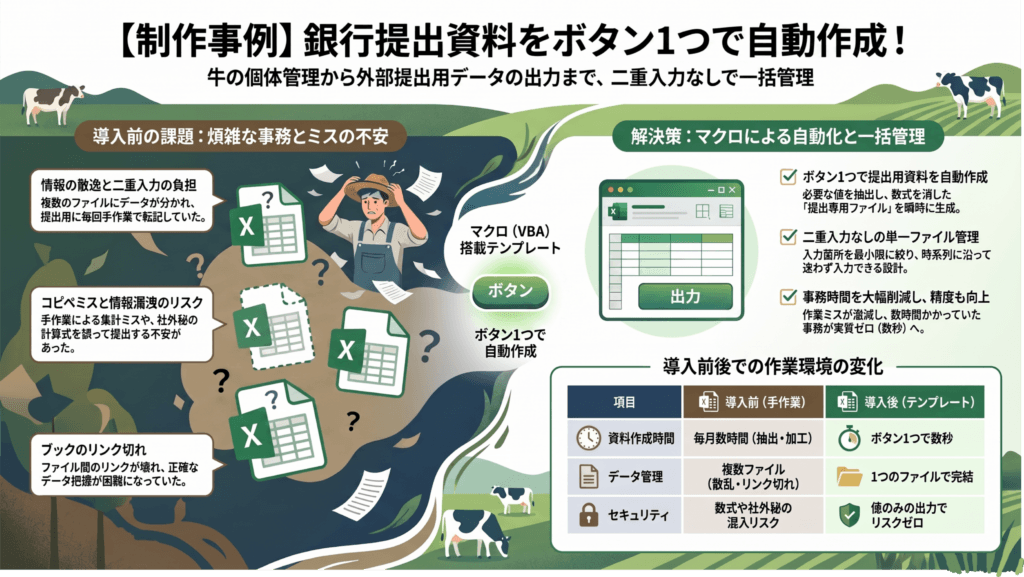
制作事例:畜産業向け牛管理台帳
畜産業の事業者様向けに、牛の管理台帳のExcelテンプレートを作成しました。
二重入力をなくし、1クリックで台帳と提出用の帳票を作成できます。
この事例では、作業時間を90%短縮できました。
制作事例:会員更新案内の一斉送信
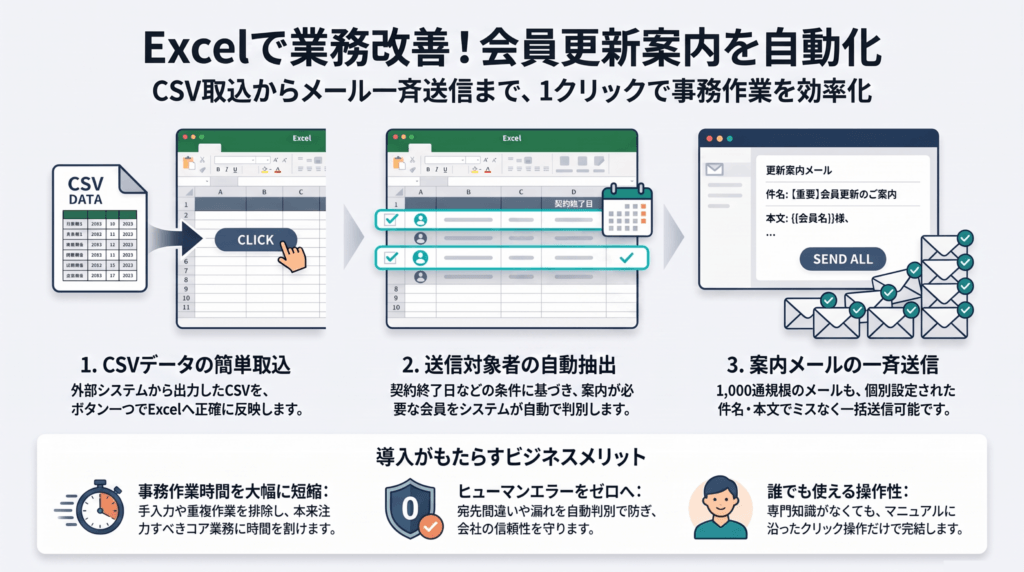
会員への更新案内を、Excelのマクロで自動化した事例もあります。
期限が近い方を自動で見つけ出し、1クリックでメールを送信します。
月に20時間かかっていた作業を短縮しました。
※効果は、お仕事の内容や元のやり方によって変わります。
どの方法が合うか、迷ったときの目安
- 同じ内容を、別の表に写しているだけ → 方法1(関数)
- 同じ内容が、いくつものファイルにばらばらにある → 方法2(入力を1か所に)
- 毎回同じ手順で、帳票やメールを作っている → 方法3(マクロ)
料金の目安(税込)
| サービス | 料金目安(税込) |
|---|---|
| Excel・Wordテンプレート作成 | ¥9,900〜 |
| 関数による自動計算 | ¥26,400〜 |
| 複数条件の関数処理・マクロ組込み | ¥49,500〜 |
| Excel台帳 | ¥95,700〜 |
あくまで目安です。
内容によって変わりますので、まずはお話をお聞かせください。
まずは「同じことを2回書いている場所」を探してみましょう
今日からできる一歩は、二重入力している場所を書き出してみることです。「どの表からどの表へ写しているか」が分かると、どの方法が合うか考えやすくなります。
身近なDXの第一歩は、こうした小さな手間を減らすことから始められます。
Excelのテンプレート作成のご相談は、都城のジェイ・システムデザインへ
ジェイ・システムデザインは、都城を拠点に、小規模・中小事業者様の「面倒くさい」をラクに・早く・低コストで解決するお手伝いをしています。
対面でお話を伺い、お仕事に合ったExcelテンプレートの作成をご提案します。
最短3日〜で試作・稼働でき、納品後も操作のご説明をいたします。
小規模なご依頼もお気軽にご相談ください。
お電話でのご相談も受け付けています。
TEL:0986-58-8620(月〜金 9:00〜20:00/土・祝 9:00〜18:00)