
【無料ソフト】ファイル・フォルダの
管理と整理に特化した
2画面ファイラー「FS1001」を公開
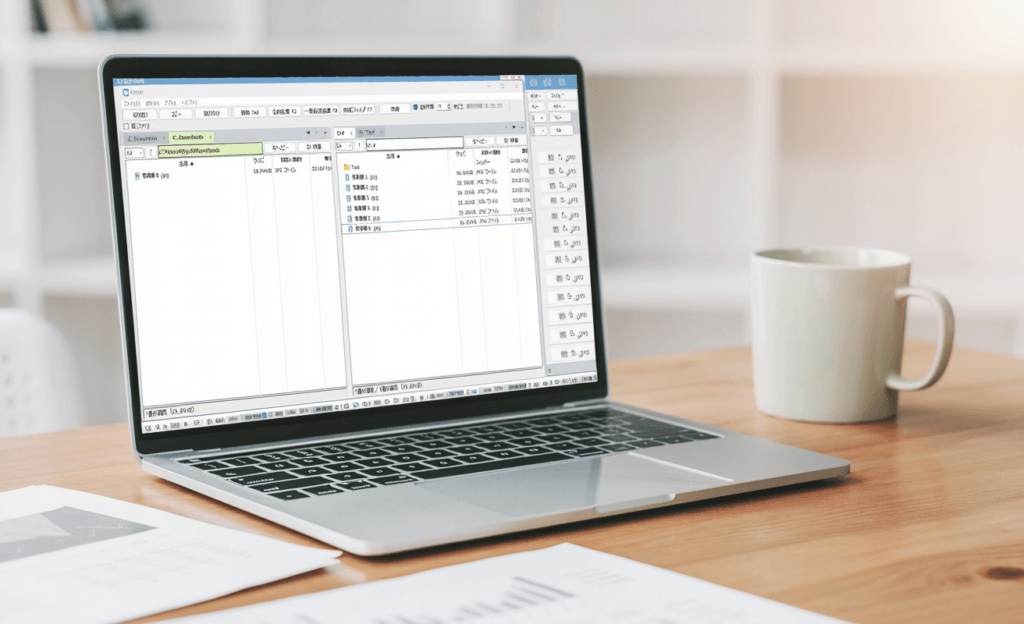
ジェイ・システムデザインは、ファイルとフォルダの管理・整理に特化した、Windows用の2画面ファイラー「FS1001」を、無料で公開しました。
左右の画面にフォルダを並べて、ファイルのコピー・移動、名前の変更、削除ができるソフトです。
ドラッグ&ドロップは使えない作りで、うっかり別のフォルダに落としてしまう失敗が起きにくいのが、いちばんの特長です。
インストールは数分で終わり、管理者権限も要りません。
この記事では、ソフトの特長、ダウンロードの方法、使い始めるときの注意点を、まとめてご紹介します。
ファイルやフォルダの整理で、こんなお困りごとはありませんか?
- エクスプローラーで、ファイルをドラッグして、思わぬフォルダに入れてしまったことがある
- 2つのフォルダを見比べながら、ファイルを整理したい
- 大量のファイルの名前を、日付や連番でそろえたい
- 大きなフォルダのコピーが、止まったように見えて不安になる
- USBメモリやネットワークドライブと行き来しながら、ファイルを管理している
FS1001 は、こうした「ファイル管理・整理の手間と不安」を減らすために作った、シンプルなソフトです。
FS1001 の特長
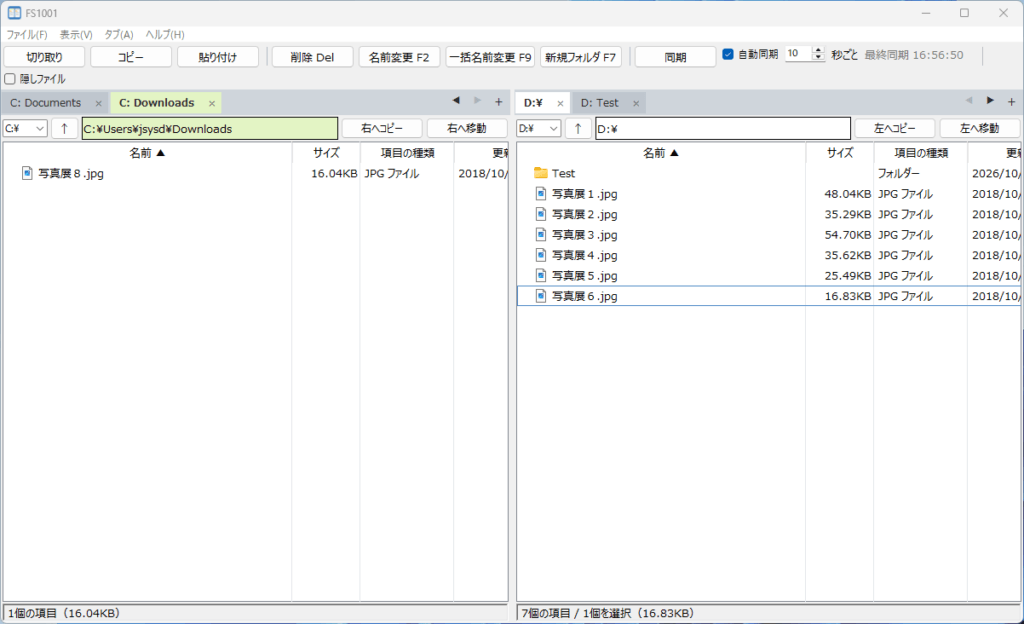
1. 左右2画面とタブで、フォルダの整理がはかどる
画面は左右の2つで、それぞれに複数のタブでフォルダを開けます。
タブの名前には「V: Documents」のようにドライブ名が付くので、別のドライブにある同じ名前のフォルダも見分けられます。
タブが多いときは、2段以上に折り返して表示されます。
2. ドラッグ&ドロップなし。確認してから実行
ファイルのコピー・移動・削除は、必ず確認の画面を挟んで実行します。
同じ名前のファイルがあるときは、上書きするかを確認します。
削除はごみ箱へ移動するので、元に戻せます。
(ネットワークドライブなど、ごみ箱を使えない場所では、完全に削除される場合があります。)
「切り取り」「コピー」「貼り付け」も使え、エクスプローラーとの間で、ファイルのやり取りもできます。
3. 大きなフォルダのコピー・移動も安心
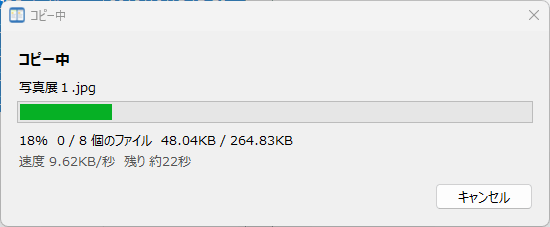
時間のかかるコピー・移動では、進行状況(%・速度・残り時間の目安)を表示し、途中でキャンセルもできます。
移動は、すべてコピーできたときだけ元を削除するので、途中で止まっても、元のファイルは残ります。
4. 一括名前変更で、ファイル名をそろえる
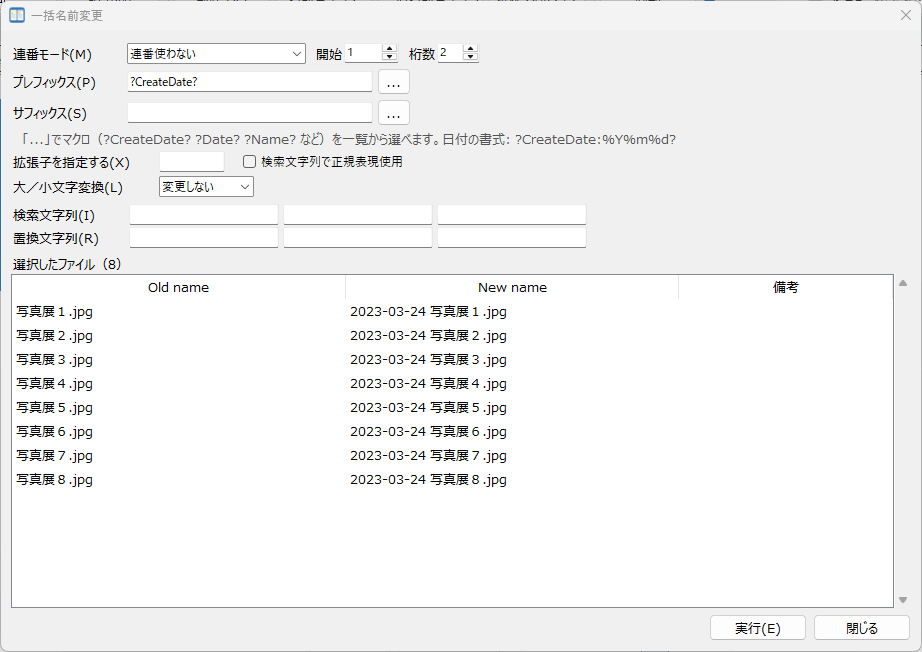
日付・連番・曜日などを、ファイル名の前後に付けたり、文字の置き換え(正規表現も可)、拡張子の変更、大文字・小文字の統一ができます。
結果はプレビューで確認でき、名前が重複するなどの問題があるときは、実行前に赤字でお知らせします。
前回使ったプレフィックス(先頭に付ける文字)とサフィックスは、記憶されます。
5. 同期ボタンと自動同期
エクスプローラーなど、ほかのソフトでファイルが変更されても、「同期」ボタンで一覧を最新にできます。
1〜3600秒の間隔を決めて、自動で同期することもできます。
FS1001 で操作したあとは、終わった時点で、自動的に最新になります。
6. 前回のタブを、そのまま再現
終了時に開いていたタブを、次回の起動時に開き直します。
USBメモリなどのドライブが見つからないときは、そのタブに「⚠」を付けて知らせます。
フォルダがなくなっているときは、存在する上のフォルダを開きます。
7. 通信は行いません
FS1001 は、インターネット通信をしません。
設定は、お使いのパソコンの中にだけ保存されます。
動作環境
| 項目 | 内容 |
|---|---|
| 対応OS | Windows 10 / Windows 11(64ビット版)※動作の確認は Windows 11 で行っています |
| 権限 | 管理者権限は不要です(お使いのユーザーだけにインストールします) |
| 空き容量 | 約100MB |
| 価格 | 無料 |
| 対応していないOS | Mac・Linux(現時点では、Windows版のみです) |
ファイル管理ソフト FS1001 のダウンロード
下のボタンから、インストーラー(FS1001_Setup.exe)をダウンロードできます。
ダウンロードの前に、「インストールのしかた」と「ご利用にあたって」をお読みください。
| 項目 | 内容 |
|---|---|
| ソフト名 | FS1001(Windows版) |
| バージョン | 1.3.4 |
| 公開日 | 2026年10月 |
| ファイル | FS1001_Setup.exe(約8MB) |
| 価格 | 無料 |
| SHA-256 | 776779897ac80432949e1cf56351e905b958c60b0050d8ce0ff96d8f0d3f0b63 |
ダウンロードしたファイルが、公開したものと同じかどうかは、ハッシュ値で確認できます。PowerShell で、次のコマンドを実行してください。
Get-FileHash パス\FS1001_Setup.exe -Algorithm SHA256インストールのしかた
- ダウンロードした「FS1001_Setup.exe」をダブルクリックします。
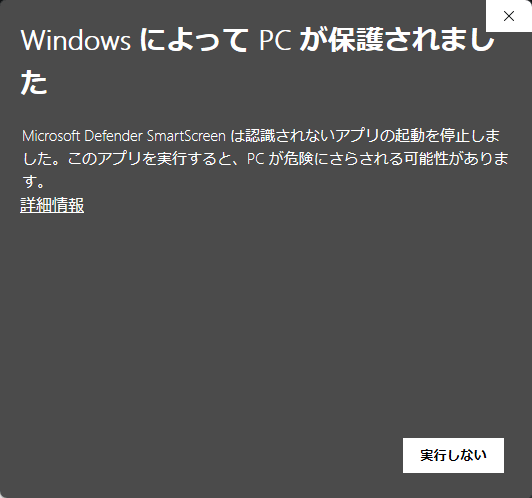
- 「WindowsによってPCが保護されました」と表示された場合は、次の項目をご覧ください。
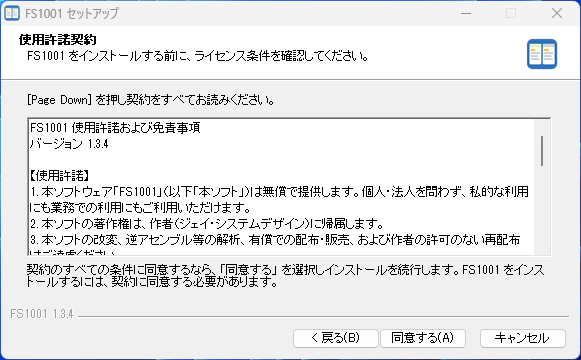
- 画面の案内に従って、「次へ」→「同意する」→「インストール」→「完了」の順に進みます。
- デスクトップの「FS1001」アイコン(またはスタートメニュー)から起動します。
「WindowsによってPCが保護されました」と表示されたとき
FS1001 のインストーラーには、電子署名(発行元の証明)が付いていないため、Windows が「初めて見るソフト」として、確認の画面を出します。
ウイルスが見つかったという意味ではありません。
配布元(ジェイ・システムデザイン)を信頼できる場合は、次の手順で実行できます。
- 「WindowsによってPCが保護されました」の画面で、文章の下にある「詳細情報」をクリックします。
- アプリ名と、発行元(不明な発行元)が表示され、「実行」ボタンが現れます。
- 「実行」を押すと、インストーラーが始まります。
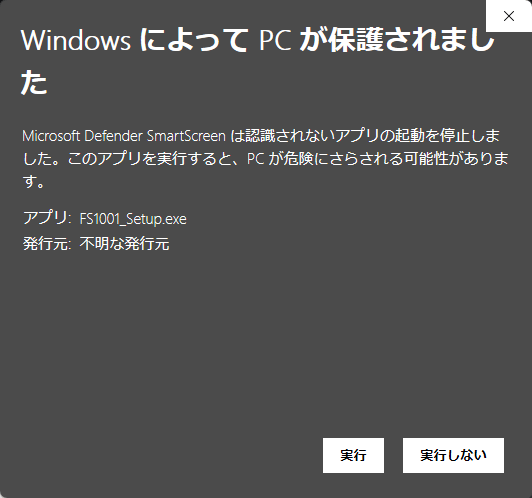
ほかにも、次のような場合があります。
詳しい手順は、取扱説明書(第3章)に書いています。
- ブラウザが警告を出した場合:ダウンロードの一覧の「…」から、「保持する」を選びます。
- 「実行」が出ない、または始まらない場合:ファイルを右クリックして「プロパティ」を開き、「全般」タブの「許可する」にチェックを入れます。
- ウイルス対策ソフトが警告・削除する場合:ソフトの「許可」「除外」の機能で、このファイルを許可します。
- Windows 11 の「スマート アプリ コントロール」がオンの場合:署名のないソフトは、ブロックされることがあります。オフにすると、あとから元に戻せません。ご注意ください。
- 会社などの管理されたパソコンの場合:管理者の設定で実行できないことがあります。
管理者にご相談ください。
ファイル管理・整理の基本操作
基本の操作は、取扱説明書にまとめています。ここでは、よく使う操作だけご紹介します。
| やりたいこと | 操作 |
|---|---|
| 左右の画面を切り替える | Tab キー |
| フォルダを開く/一つ上へ戻る | ダブルクリック(Enter)/ Backspace(「↑」ボタン) |
| 反対側へコピー・移動 | 「右へコピー」「右へ移動」ボタン(F5・F6) |
| 切り取り・コピー・貼り付け | ツールバーのボタン、または Ctrl+X・C・V |
| 削除(ごみ箱へ) | Del キー |
| 名前の変更/一括名前変更 | F2 / F9 |
| 新しいタブ/同期 | Ctrl+T / Ctrl+R |
ご利用にあたって
- 無料で、個人の方も、業務でも、ご利用いただけます。
- 再配布・改変・販売は、ご遠慮ください。
- ファイルを操作するソフトです。
大切なデータは、バックアップを取り、まず試験用のフォルダで動作をご確認ください。 - 不具合やデータの損失などについて、作者は責任を負いかねます。
- 個別のサポートや、ご回答は、お約束できません。
不具合のご連絡は、お問い合わせフォームから受け付けています。
使用許諾および免責事項(全文)
FS1001 使用許諾および免責事項
バージョン 1.3.4
【使用許諾】
1. 本ソフトウェア「FS1001」(以下「本ソフト」)は無償で提供します。個人・法人を問わず、私的な利用にも業務での利用にもご利用いただけます。
2. 本ソフトの著作権は、作者(ジェイ・システムデザイン)に帰属します。
3. 本ソフトの改変、逆アセンブル等の解析、有償での配布・販売、および作者の許可のない再配布はご遠慮ください。
4. 本ソフトには、第三者が著作権を有するソフトウェアが含まれています。それらは、それぞれのライセンスに従います(「サードパーティのライセンス」を参照)。
【免責事項】
1. 本ソフトは「現状のまま」で提供されます。動作、品質、特定の目的への適合性、不具合がないことなど、明示・黙示を問わず、いかなる保証もいたしません。
2. 本ソフトは、ファイルやフォルダのコピー、移動、削除、名前の変更を行います。操作の誤りや不具合などにより、データが失われたり、意図しない内容に変更されたりする場合があります。大切なデータは、事前にバックアップを取り、まずは試験用のフォルダで動作をご確認ください。
3. 本ソフトを使用したこと、または使用できなかったことにより生じた、データの損失、業務の中断、その他一切の損害について、作者は、原因のいかんを問わず、責任を負いません。ただし、法令により免責が認められない場合を除きます。
4. 本ソフトの内容や仕様は、予告なく変更したり、提供を終了したりすることがあります。
5. 本ソフトをインストールまたは使用した時点で、上記の内容に同意したものとみなします。
【プライバシー】
本ソフトは、インターネット通信を行いません。設定(前回開いていたフォルダ、タブの状態など)は、お使いのパソコンの次の場所にのみ保存されます。
%APPDATA%\FS1001\settings.json
よくある質問
本当に無料ですか?
はい、無料です。個人の方も、業務でも、お使いいただけます。
ドラッグ&ドロップで、ファイルを移動できませんか?
対応していません。誤って別のフォルダに落としてしまう失敗を防ぐための、意図した仕様です。「右へコピー」「右へ移動」などのボタンか、キーで実行してください。
削除したファイルは、元に戻せますか?
削除したファイルは、ごみ箱に移動します。ごみ箱から元に戻せます。ネットワークドライブなど、ごみ箱を使えない場所では、完全に削除される場合があります。削除の確認画面の文言で、どちらかが分かります。
Mac や Linux でも使えますか?
現時点では、Windows版のみです。
アンインストールは、どうしますか?
「スタート」→「設定」→「アプリ」→「インストールされているアプリ」から、「FS1001」を選んで、アンインストールします。設定ファイル(%APPDATA%\FS1001\settings.json)は残ります。
新しいバージョンに更新するには?
FS1001 を終了してから、新しいインストーラーを実行してください。上書きインストールされ、前回開いていたタブなどの設定は、そのまま引き継がれます。
ファイルの情報が外部に送られることはありませんか?
FS1001 は、インターネット通信をしません。設定は、お使いのパソコンの中にだけ保存されます。
更新履歴
- Ver 1.3.4(2026年10月) 初回公開
ファイル管理・整理の、ご相談もお受けしています
ジェイ・システムデザインは、ホームページ制作、データベース構築、Excel・Word のテンプレート作成を行っています。
「ファイルやデータの管理を、ソフトやしくみで楽にしたい」というご相談も、お気軽にどうぞ。